
Manualer
Här finns manualer för de flesta momenten när du använder MarketCheck. Om du har frågor eller det uppstår problem, kontakta din MarketCheck-ansvariga på företaget.

Inmatning i Android

Inmatning i iOS

Arkiv

Åtgärdslistor / Att göra

Att kommentera bilder

Titta på rapporter

Lägg till användare

Redigera checklistor
Inmatning i Android
Steg 1.
- Ladda ner appen från Playbutiken; MarketCheck checklists.
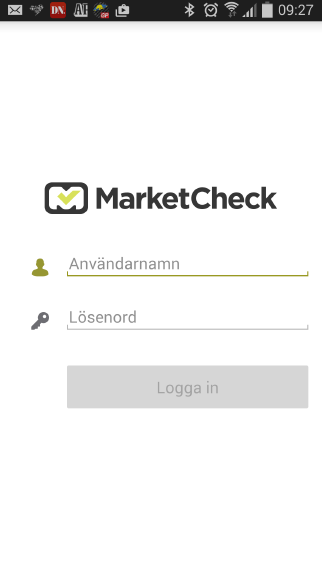
- Logga in med Användarnamn och Lösenord.
Steg 2.
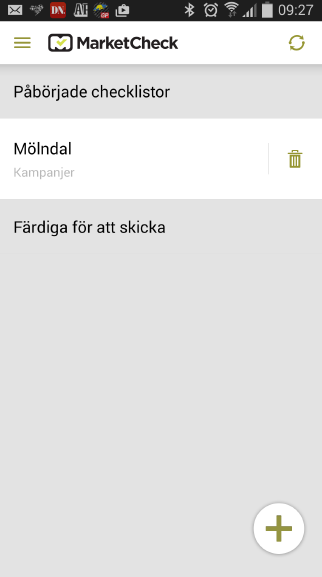
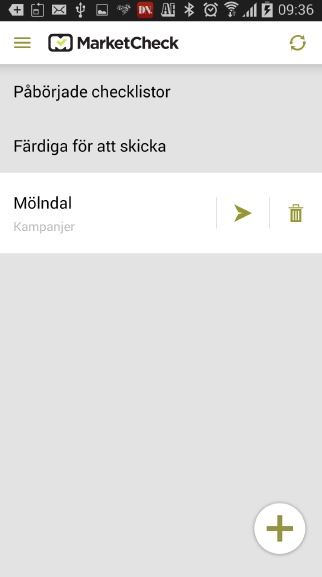
- Skapa ny checklista: Klicka på plus (+) så skapar du en ny checkrunda
- Påbörjade Checklistor; här ligger alla checkrundor du påbörjat. Klicka här så kan du fortsätta eller radera din runda.
- Färdiga för att skicka; här finns alla rundor du gjort, skicka dem när du har uppkoppling.
- Uppdatera data; ta för vana att uppdatera data inför varje runda, när du har uppkoppling. Då får du alltid senaste ändringarna. Tryck på ringen eller dra ner skärmen för uppdatering.
Steg 3.
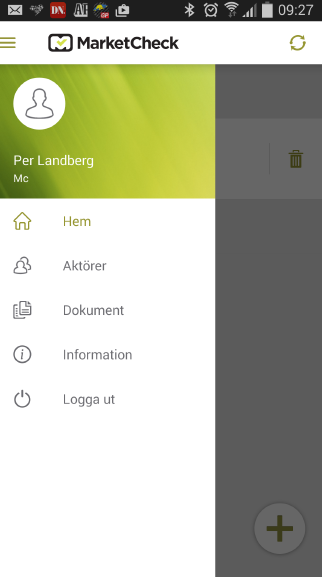
Menysidan. Den kommer du till genom att välja i menyväljaren eller dra från vänster till högerkant.
- Hantera aktörer. Här kan du lägga till ny aktör i butiken, om hen inte finns med i systemet sedan tidigare.
- Information. Kort information kring appen.
- Dokument. Här kan ni lägga in olika former av pdf:er som hjälp vid checkrundor; ex. planogram, manualer, exponeringsplaner mm.
Steg 4.
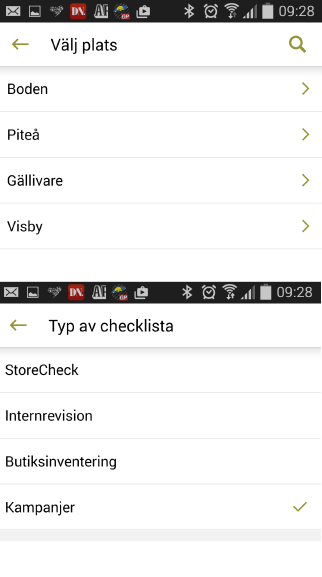
- Välj plats du ska besöka.
- Välj vilken checklista du ska göra.
Steg 5.
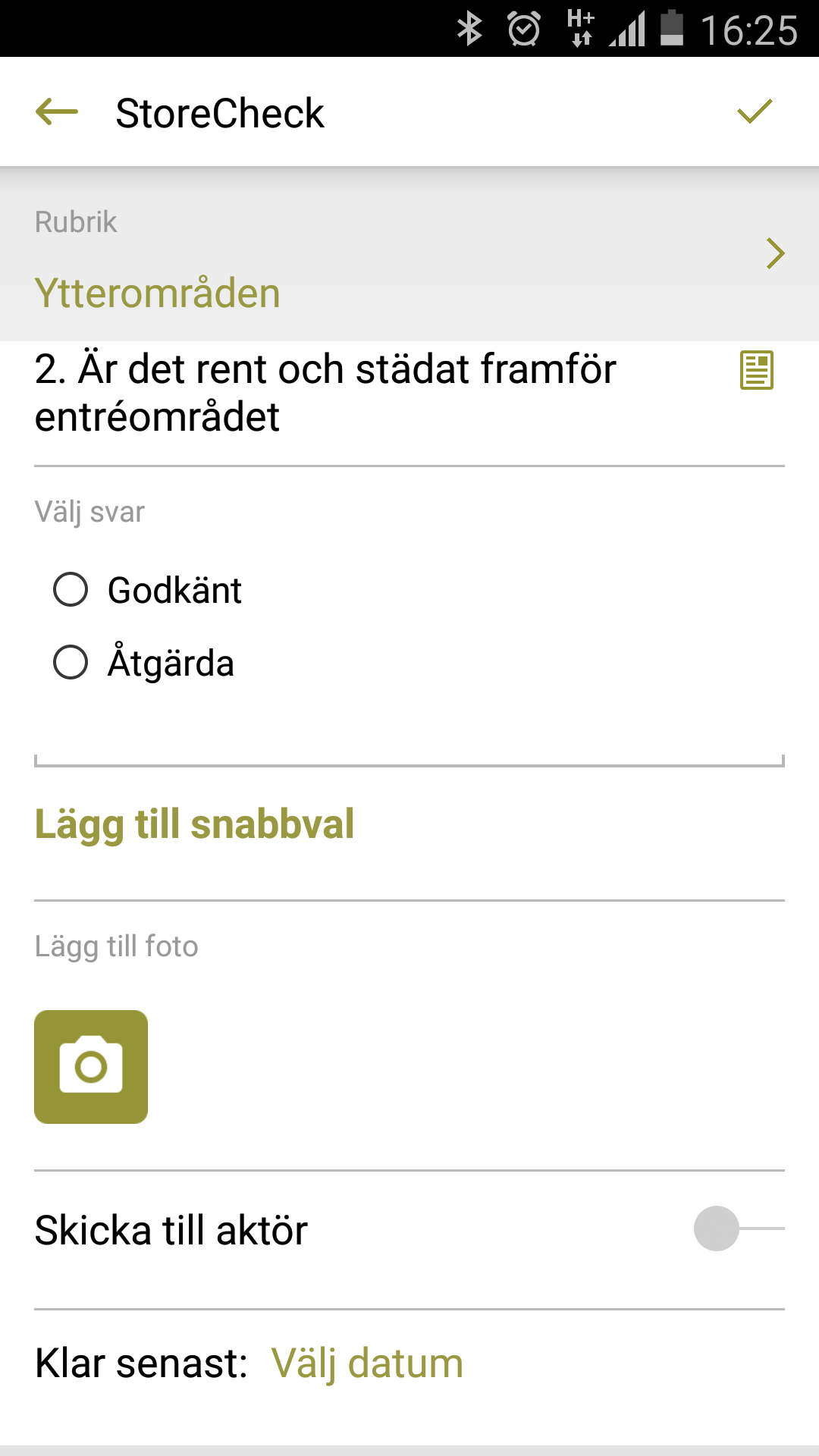
- Under Rubrik väljer du vilken avdelning du ska checka av. Klicka på gröna texten, så kan du välja avdelning.
- Svarsalternativ
- Textruta, där du kan skriva fri text.
- Snabbval: om ni lagt in det, så finns här färdiga texter du kan använda.
- Kamera. Ta en eller fler bilder.
- Skicka till aktör. Knappen tänds om checkpunkten ska gå till ansvarig.
- Dokumentsymbol till höger. Här finns pdf-filer per checkpunkt.
- Välj klart-senast-datum per checkpunkt. Det finns möjlighet att lägga till datum till varje checkpunkt.
Steg 6.
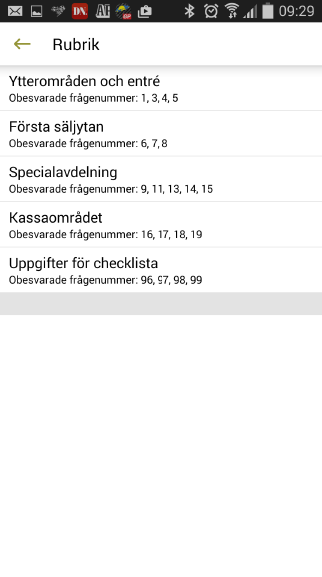
- Här ser du de olika avdelningarna/rubrikerna ni har under checklistan.
- Siffrorna anger hur många punkter du har kvar att svara på.
Steg 7.
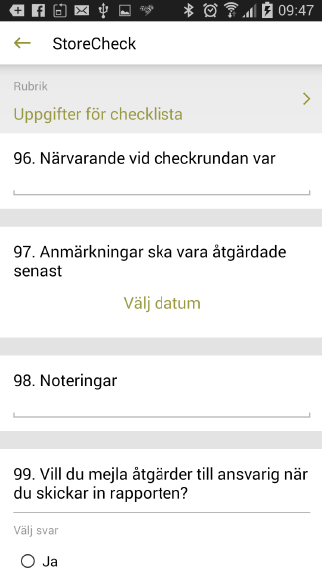
- Sista avdelningen heter Uppgifter för checklista. Den ska också fyllas i.
- Här kan du skriva om du gjort rundan med någon. Du behöver aldrig skriva ditt eget namn, det finns med från inloggningen.
- Du väljer ett sista datum då anmärkningarna du gjort ska vara klara. Vi har bara ett datum för hela checklista.
- I Noteringar kan du skriva något allmänt kring rundan.
- Mejla åtgärder till ansvarig. Där kan du bestämma om mejlet till ansvarig med åtgärdspunkterna ska gå iväg direkt, eller om du vill redigera checklistan och skicka mejlet senare.
Färdig för att skicka
- När du gjort rundan och tryckt på spara, kommer du till förstasidan och dina runda läggs under Färdiga för att skicka.
- Om du trycker på namnet så kan du ändra i checklistan, trycker du på pilen skickar du iväg den och på soptunnan raderas checkrundan.
- När du skickat, så får du en bekräftelse.
Att tänka på!
- Du behöver inte logga ut från appen. Den enda gången är när din admin har lagt in nya dokument, och då får du information om det.
- Ta för vana att Uppdatera data innan du gör en runda, det tar bara någon sekund. På så sätt är du säker på att du alltid får med de senaste ändringarna som gjorts i din checkrunda.
Inmatning i iOS
Steg 1.
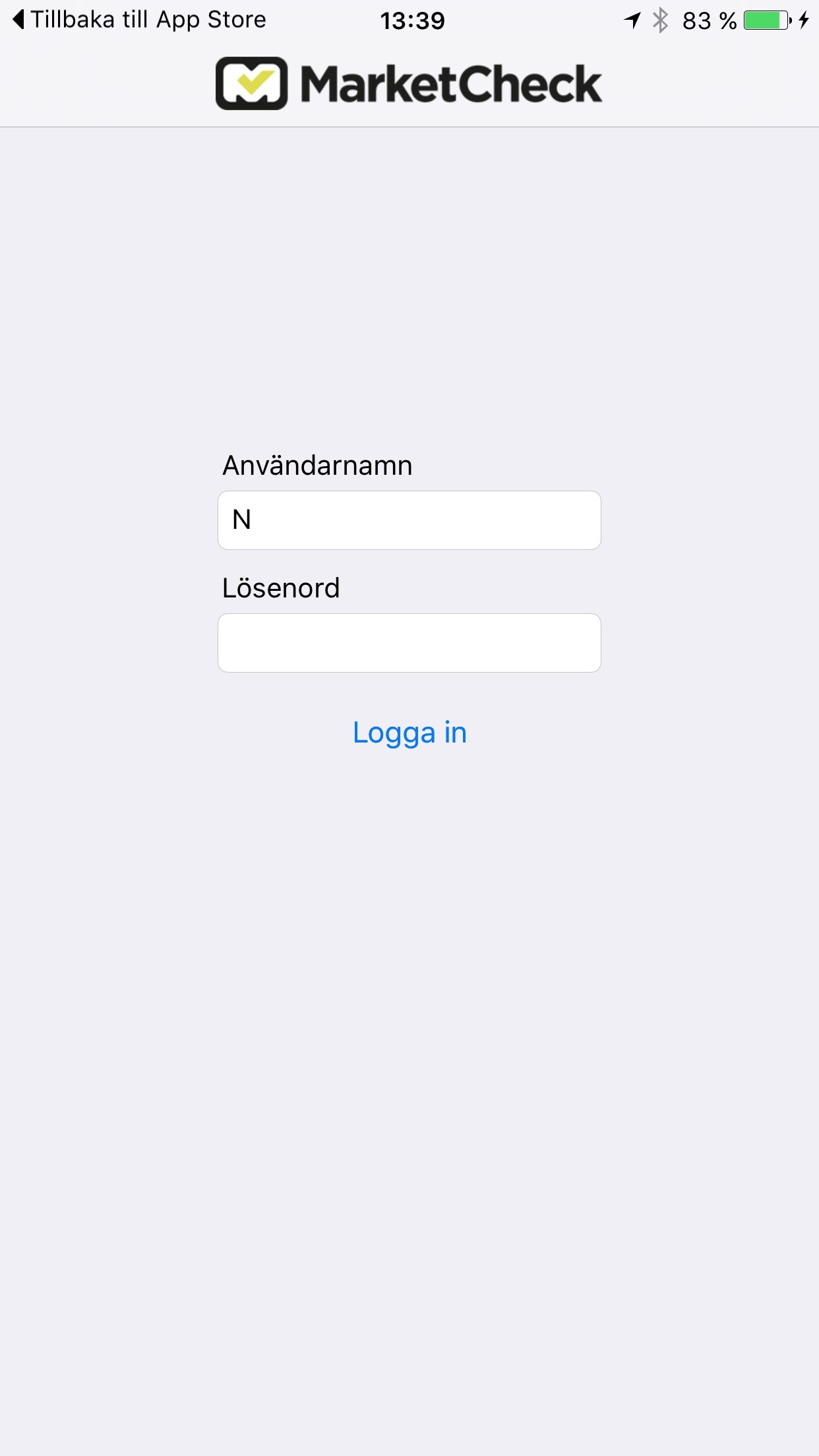
- Ladda ner appen från App-store: MarketCheck, checklists.
- Logga in med Användarnamn och Lösenord.
Steg 2.
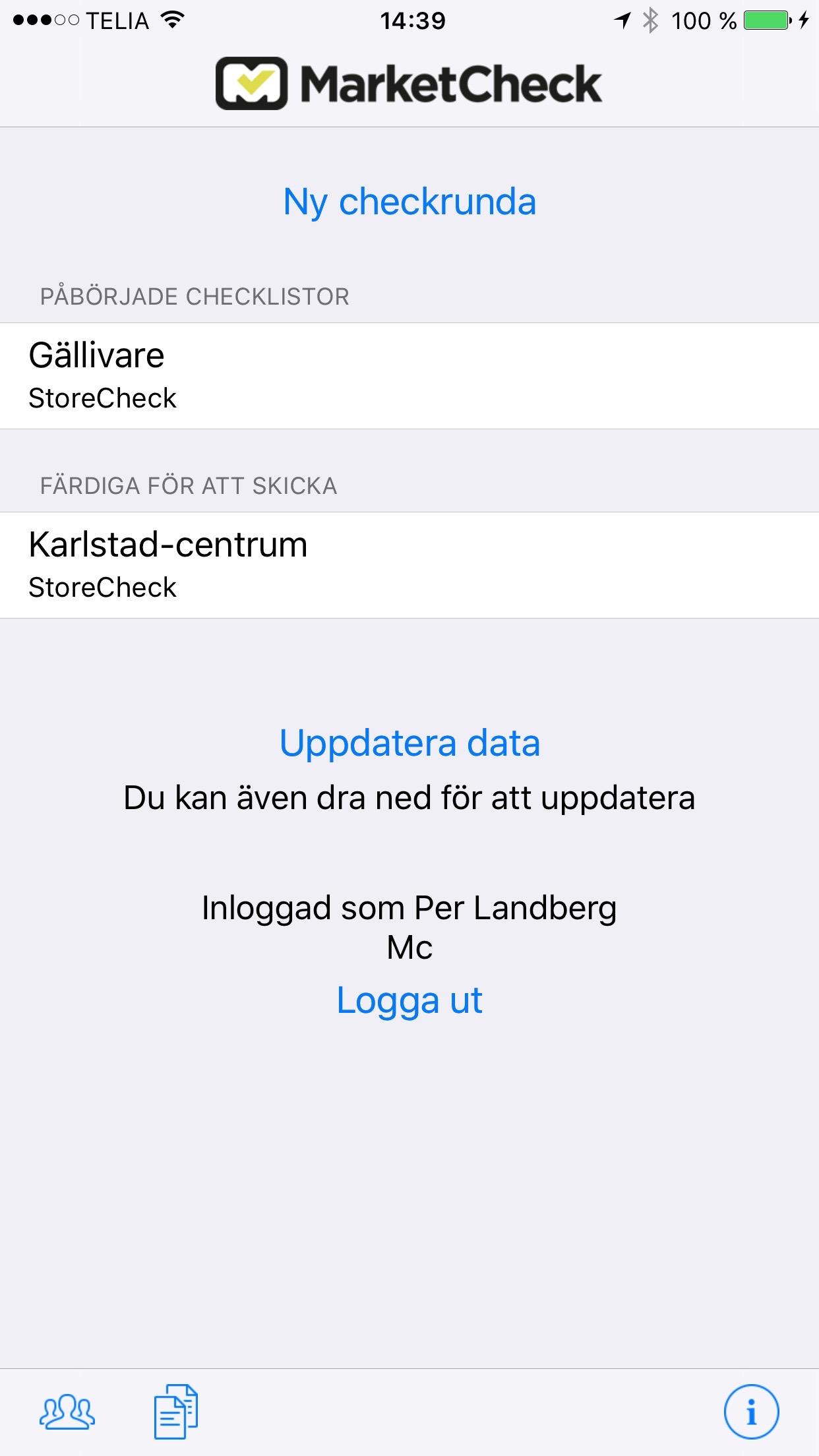
- Skapa ny checklista: Klicka på texten så skapar du en ny checkrunda.
- Påbörjade Checklistor; här ligger alla checkrundor du påbörjat. Klicka här så kan du fortsätta eller radera din runda.
- Färdiga för att skicka; här finns alla rundor du gjort, skicka dem när du har uppkoppling.
- Uppdatera data; ta för vana att uppdatera data inför varje runda, när du har uppkoppling. Då får du alltid senaste ändringarna.
Steg 3.
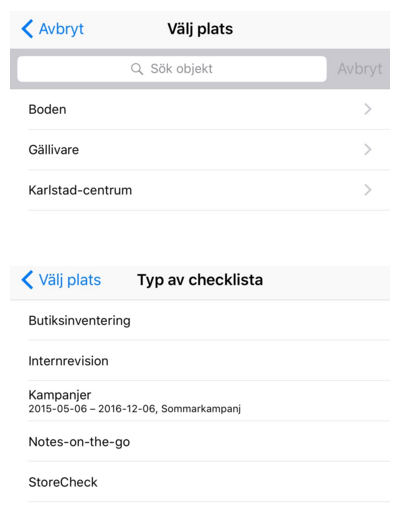
- Välj plats du ska besöka
- Välj vilken checklista du ska göra
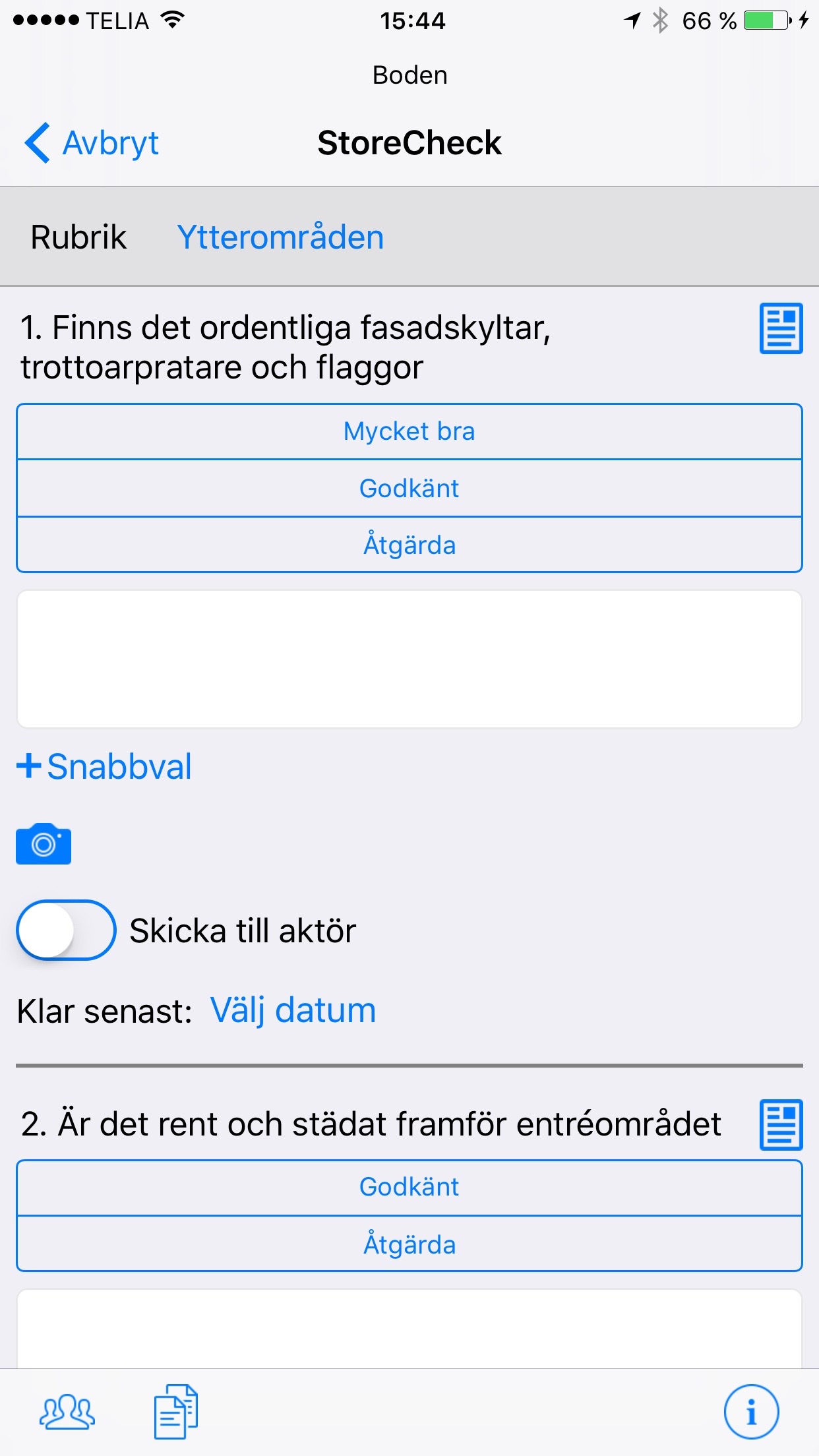
Steg 4.
- Under Rubrik väljer du vilken avdelning du ska checka av. Klicka på blå texten, så kan du välja avdelning.
- Svarsalternativ
- Textruta, där du kan skriva fri text.
- Snabbval: om ni lagt in det, så finns här färdiga texter du kan använda.
- Kamera. Ta en eller fler bilder.
- Skicka till aktör. Knappen tänds om checkpunkten ska gå till ansvarig.
- Dokumentsymbol till höger. Här finns pdf-filer per checkpunkt.
- Välj klart-senast-datum per checkpunkt. Det finns möjlighet att lägga till datum till varje checkpunkt.
Steg 5.
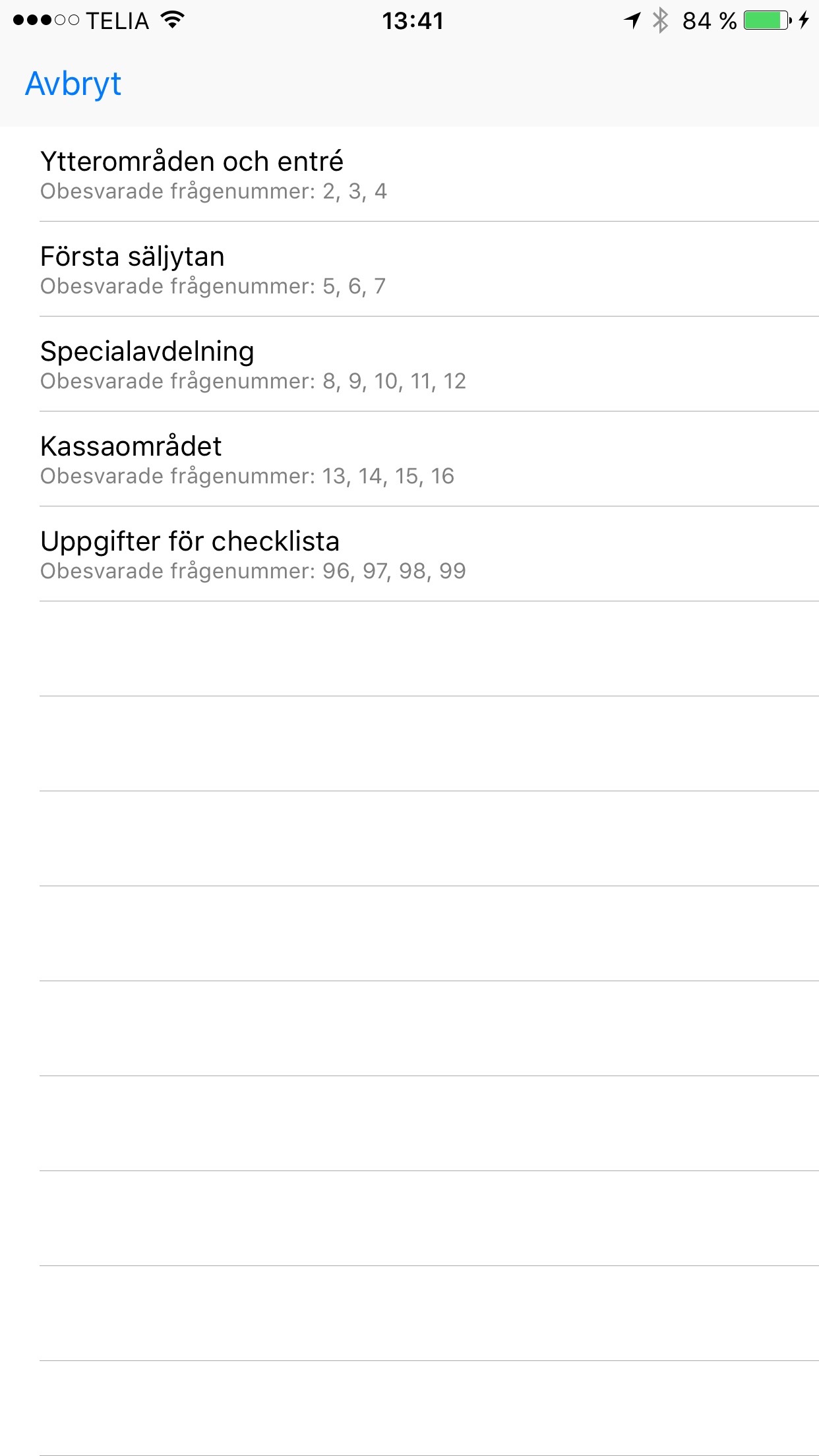
- Här ser de olika avdelningarna/rubrikerna ni har under checklistan.
- Siffrorna anger hur många punkter du har kvar att svara på.
Steg 6.
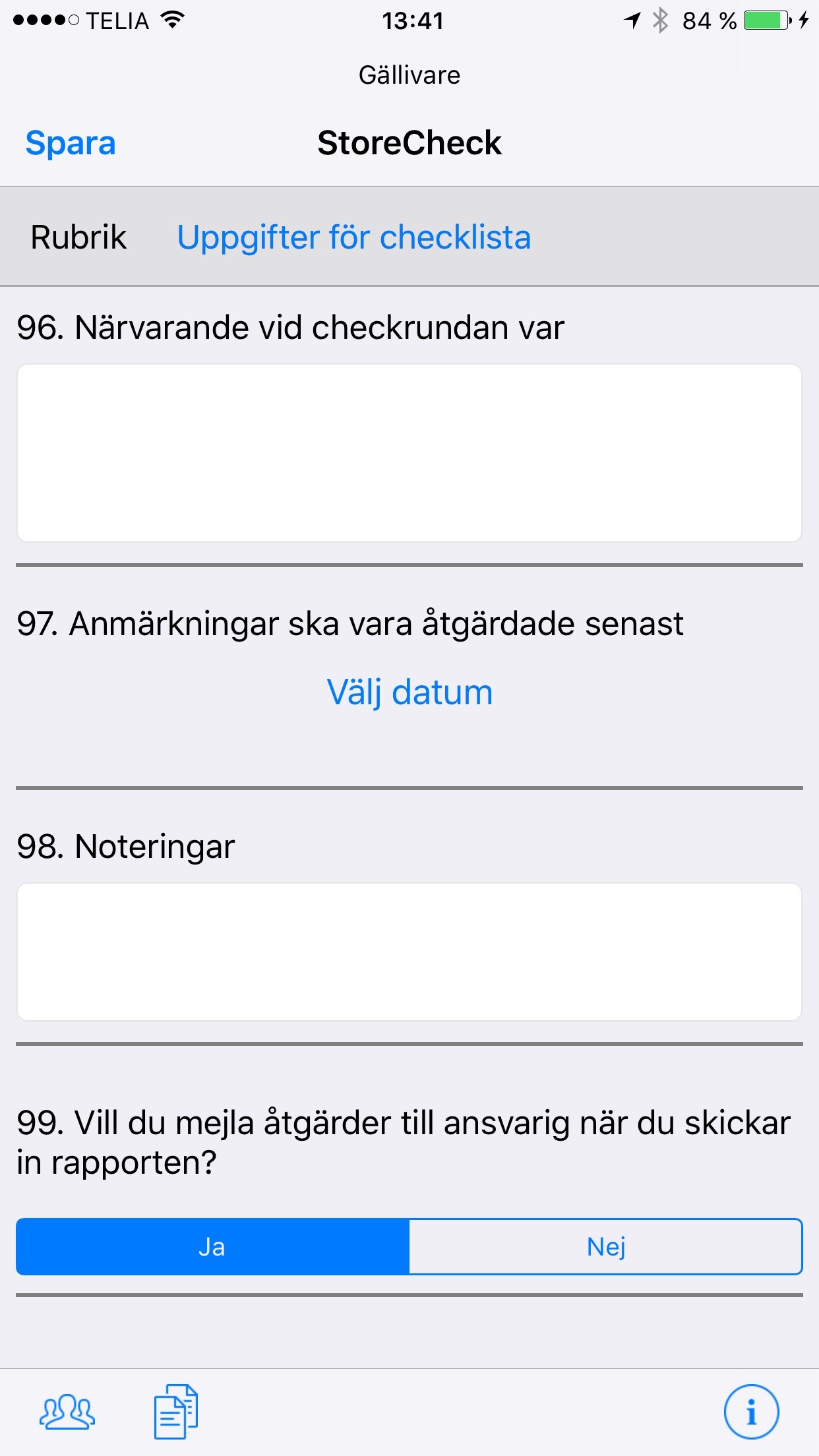
- Sista avdelningen heter Uppgifter för checklista. Den ska också fyllas i.
- Här kan du skriva om du gjort rundan med någon. Du behöver aldrig skriva ditt eget namn, det finns med från inloggningen.
- Du väljer ett sista datum då anmärkningarna du gjort ska vara klara. Vi har bara ett datum för hela checklista.
- I Noteringar kan du skriva något allmänt kring rundan.
- Åtgärdslistan klar – meddela aktör nu. Där kan du bestämma om mejlet till ansvarig med åtgärdspunkterna ska gå iväg direkt, eller om du vill redigera checklistan och skicka mejlet senare.
Steg 7.
- När du gjort rundan och tryckt på spara, kommer du till förstasidan och dina runda läggs under Färdiga för att skicka.
- Om du trycker på aktuell runda, så får du tre alternativ; Ändra, Skicka eller Radera.
- När du skickat, så får du en bekräftelse.
Övrigt
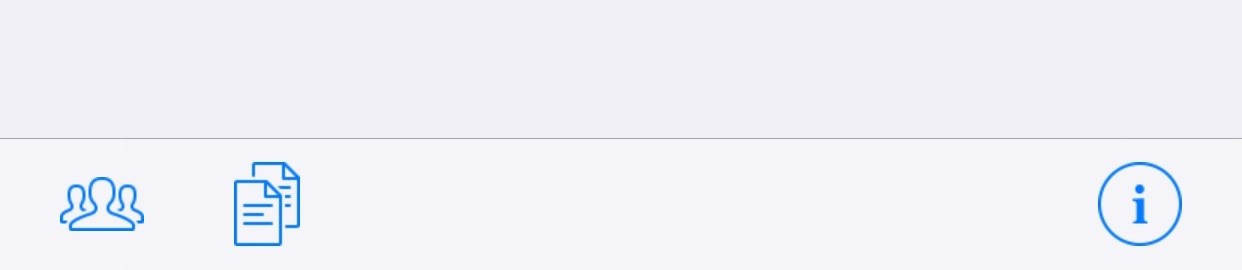
Längst ner på appen finns tre symboler.
- Hantera aktörer. Här kan du lägga till ny aktör i butiken, om hen inte finns med i systemet sedan tidigare.
- Information. Kort information kring appen.
- Dokument. Här kan ni lägga in olika former av pdf:er som hjälp vid checkrundor; ex. planogram, manualer, exponeringsplaner mm.
Att tänka på!
- Du behöver inte logga ut från appen. Den enda gången är när din admin har lagt in nya dokument, och då får du information om det.
- Ta för vana att Uppdatera data innan du gör en runda, det tar bara någon sekund. På så sätt är du säker på att du alltid får med de senaste ändringarna som gjorts i din checkrunda.
Arkiv
Arkiv
Du hittar PDF-arkivet över alla checkrundor via en ikon på skrivbordet eller under Mitt MarketCheck.
Du kan söka via tidsperioder, orter och checklistor.

Åtgärdslistor / Att göra
1. Du får ett mejl
När en åtgärd gjorts vid en checkrunda och lagts in rapporten så skickas ett mejl till dig som är ansvarig.
2. Klicka på länken i mejlet
I mejlet finns en länk. Klicka på den och du kommer till en hemsida. I mejlet finns också dina inloggningsuppgifter, om du inte vill gå via länken.
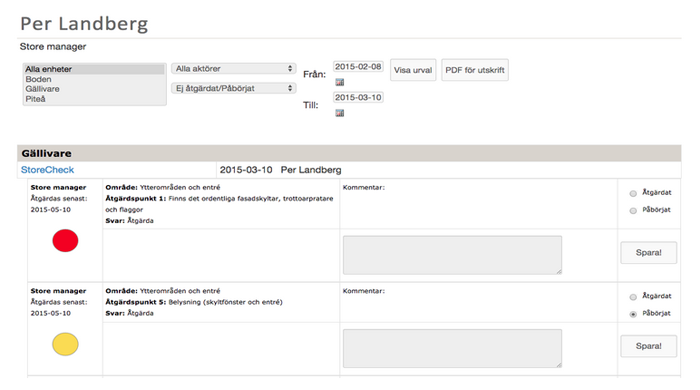
Du hittar hemsidan under www.marketcheck.se och gröna knappen kundloggin. På hemsida ser du ikonen: Att-göra-lista. (Siffran anger hur många åtgärder du har.)
3. Att-göra-listan
Att-göra-listan visar alla åtgärder. Ej åtgärdade är röda. När du åtgärdat det som ska göras, så ska du stänga den genom att klicka på Stäng åtgärd. Då försvinner åtgärden och finns att hämta upp under menyvalet ”Ej åtgärdat/Påbörjat” och då som grön. Om du påbörjat åtgärden, t ex beställt något, så blir den gul.
Du kan selektera bland aktörer, status på åtgärder och under vilken period du vill titta på åtgärderna.
Vill du skriva ut, så gör ditt urval och skapa en PDF för utskrift.
Att kommentera bilder
Steg 1.
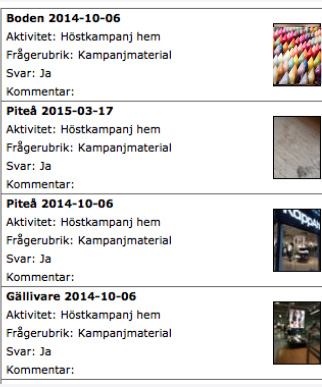
Välj bilder att kommentera i bildarkivet. Det finns under menyn Rapporter.
Gå igenom bildmaterialet för den aktuella checklistan och ta fram de bilder du vill kommentera.
Steg 2.
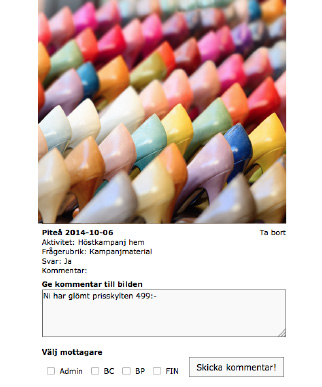
Klicka upp bilderna och skriv din kommentar.
Du kan välja vem eller vilka funktioner/medarbetare som ska ta del av bilden. Oftast är det butiken som får tillbaka en bild med kommentar.
Klicka på Skicka kommentar! De du väljer får ett mejl med länk.
Steg 3.
De ansvariga tar del av dina kommentarer.
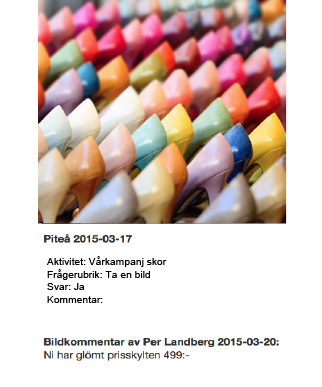
Den ansvariga får mejl med en länk till de kommenterade bilderna och klickar upp dem.
Under ikonen Bildkommentar finns alla kommenterade bilder.
Du har alltid koll på bilderna, då de är märkta med plats och tidpunkt.
Titta på rapporter
Steg 1.
- Gå in på Rapporter
- Välj rapport
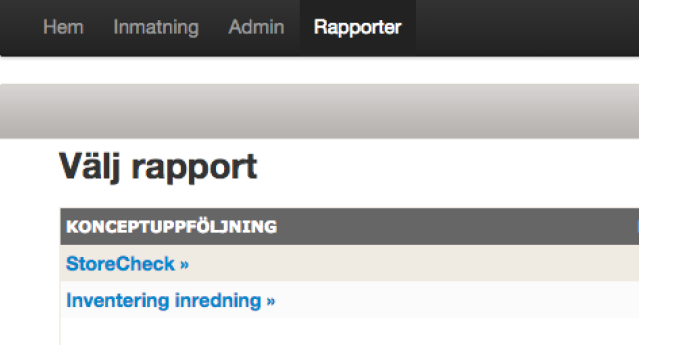
Steg 2.
I Rapportmenyn väljer du vad du vill se
Nyckeltal
Övergripande om dina butiker, hela regionen eller butik.Checkpunkter lista
Hela checklistan och index per fråga.Platsranking
Hur butikerna rankas; i helhet eller per kategori/värdeord.Bilder
Sök bilder per butik eller per checkpunktÅtgärdsrapport
Här ser du hur butikerna åtgärdar dina kommentarerFråga/svar
Används framförallt vid inventeringschecklistor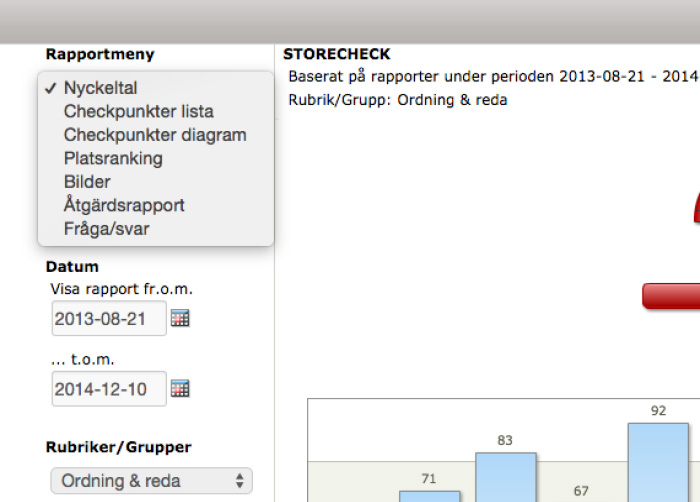
Steg 3.
Frågerubriker
De “geografiska” rubrikerna i checklistan syns i nyckeltalenFrågegrupper
Era värdeord syns i nyckeltalenDatum
Sök mellan olika datumRubriker/Grupper
Här söker du rubriker och värdeordEnheter
Här väljer du butiker och regionerVisa urvalet
När du gjort ett val måste du Visa urvalet, för att se resultatet. (Gäller ej den översta scrollbaren, Nyckeltal etc.)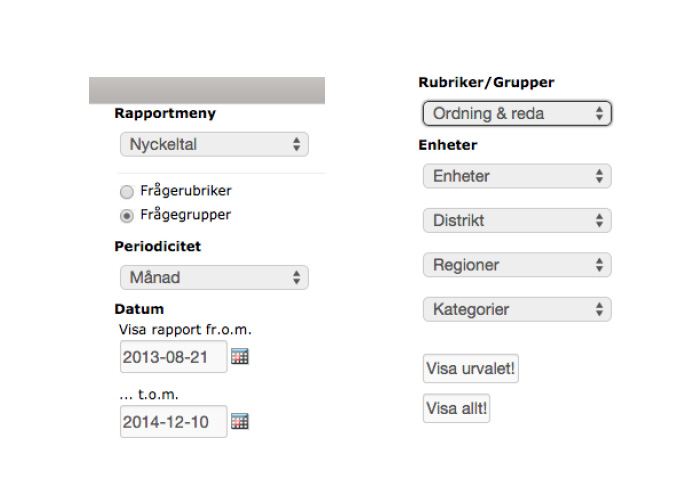
Steg 4.
Nyckeltal
Välj mellan:
Frågerubriker
FrågegrupperVälj också:
Periodiciet
Rubriker/Grupper
Enheter (Här har vi valt Boden och kan då jämföra med regionen och hela landet)
Steg 5.
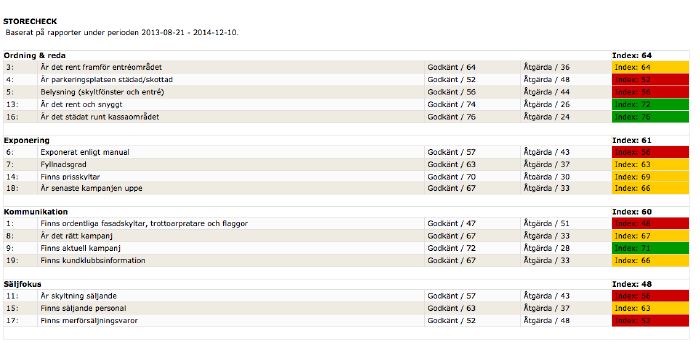
Checkpunkter lista
Här ser du hela checklistan och kedjan/regionen/butiken.
Steg 6.
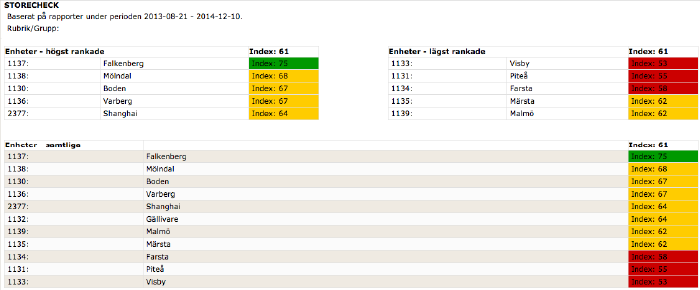
Platsranking
Här ser du kedjan/regionen/butiken och deras plats vad gäller hela checklistan och per värdeord.
Du väljer vad du vill se under Rubriker/grupper och Enheter.
Steg 7.
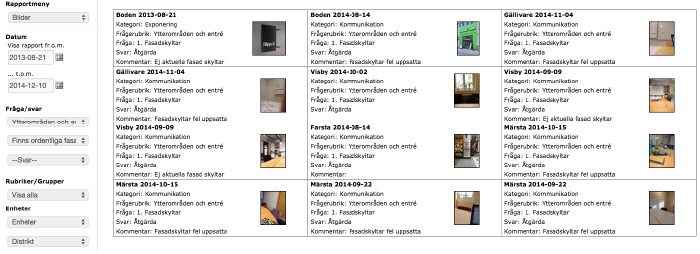
Bilder
Under Fråga/svar kan du välja de bilder du vill se.
Du kan också välja Rubriker/Grupper samt enheter.
Steg 8.
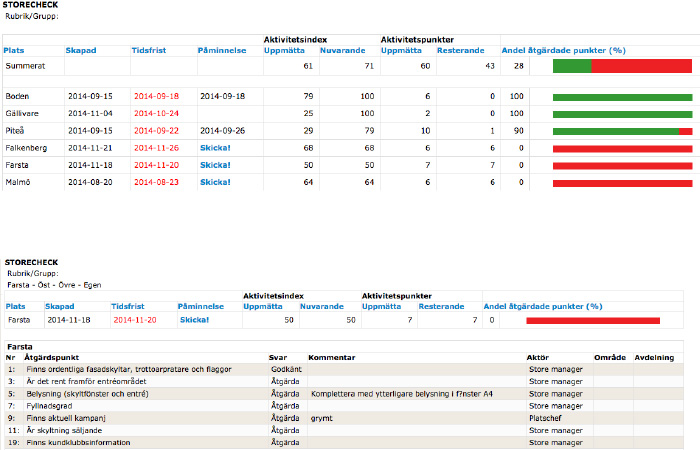
Åtgärdsrapport
Här följer du hur butikerna åtgärdar dina kommenterarer. Röda datum anger att tidsfristen löpt ut. Du kan välja att skicka påminnelse manuellt eller att det ställs in per automatik.
Om du väljer en butik, så ser du också vilka punkter de har kvar att åtgärda
Lägg till användare
LÄS DET HÄR INNAN DU LÄGGER TILL ANVÄNDARE
Att lägga till en användare kräver att man har en behörighet som är minst “liten admin”. Man kan bara lägga till eller ändra användare under sin egen behörighet.
Det är viktigt att man vet vilken behörighet som användaren skall ha, innan man börjar lägga till användare.
Det finns ett antal variabler av behörighet som sedan styr användarens access till systemets olika funktioner. Dessa variabler är:Roller. Roller är den övergripande behörighetsvariabeln som bestämmer vilka menyval man skall ha tillgång till. Systemet har sex olika nivåer.
- Nivå 2 (stor admin) kan göra allt; dvs lägga upp användare, skapa checklistor, ändra i informationsportalen, lägga till nya butiker, ändra i frågor osv. Samt göra checker och se på rapporter
- Nivå 3 (Liten admin) kan lägga in användare samt göra checker och se på rapporter
- Nivå 4 (Inmatning och rapporter) Har inga adminrättigheter, men kan göra checker och se på rapporter
- Nivå 5 (endast rapporter). Kan bara se på rapporter och komma åt hemsidan
- Nivå 6 (endast inmatning). Kan bara göra inmatningar och komma åt hemsidan
- Nivå 7 (Aktör). Kommer bara åt hemsidan med Att-göra-listan och PDF arkiv.
Grupper. Grupper är till för att styra vilka checklistor användaren har rätt att se rapporter på eller göra inmatningar i. När man lägger upp en ny användare så ska man ge den en grupptillhörighet.
Tjänstekod. Tjänstekoden styr följande saker:
• Vilken portaltext man skall se (finns tre möjliga varianter)
• Vilka dokument man skall ha tillgång till
• Vem som skall få eventuellt informationsmail (fredagsmail) och mejl med påminnelse om att det finns nya tidsbestämda projekt att följa upp (t ex kampanjuppföljning).
• Vem som skall få bildkommentarer.
Aktörer. Aktörer är dom som är ansvariga för enskilda checkpunkter. Genom att tilldela en användare en aktörsstatus kommer användare att få ett mejl med länk till sina åtgärdspunkter i checklistan.
Dessa fyra variabler, (Roller, Grupper, Tjänstekod och Aktörer), läggs in under behörighetstabellerna innan man lägger in användaren. Naturligtvis kan man lägga in behörigheter även i efter hand men det blir då lite mer jobb.
SÅ LÄGGER DU TILL EN NY ANVÄNDARE
STEG 1
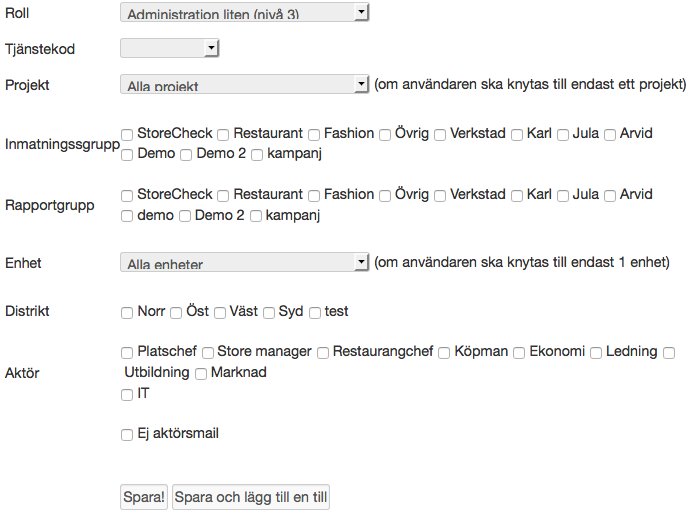
Gå in på menyn Admin och välj behörighet och användare.
Den första sektionen är en sektion för “användarprofilen”. Här lägger du in Namn, befattning E-post osv.
Här lägger du även till Användarnamn och lösenord samt språk (i det fall ni arbetar med fler språk).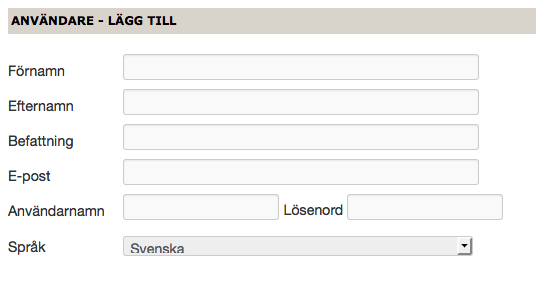
Steg 2
Den andra sektionen bestämmer behörigheter som användaren skall ha.
- Roll (se punkt 1 ovan)
- Tjänstekod (se punkt 3 ovan)
- Projekt (checklista). Används då man vill att någon endast skall ha tillgång till inmatning för en (1) specifik checklista. Används oftast för adhoc-undersökning med extern användare)
- Rapport/Inmatningsgrupp. Här väljer du vilka projektgrupper som användaren skall ha tillgång till. (se punkt 2 ovan)
- Enhet. Om användaren endast är knuten till en enhet så väljer du den här. Användaren har då tillgång till bara den enheten. (ex en butikschef som bara kan se sin butik)
- Distrikt. Välj det/de distrikt (lägsta områdesnivå efter butik)som användaren skall ha tillgång till. Du kan här välja fler distrikt för tex en regionchef. Om man väljer distrikt så “trumfar” det över enhet. OBS! Om har du valt en enhet, så välj aldrig distrikt.
- Om du varken väljer enhet eller distrikt så kommer användaren ha tillgång till alla enheter.
- Aktörer. Klicka i aktörsrutan så kommer alla fördefinierade aktörer upp, välj då vilken eller vilka aktörer som användaren skall vara. (se punkt 4 ovan)
- Ej aktörsmejl. Om användaren skall/vill ha en Att-göra-lista på sitt skrivbord, men inga mejl angående detta, så kryssar du i denna ruta i.
Redigera checklistor
Redigera dina checklistor i efterhand.
Det finns möjlighet att i efterhand redigera dina checklistor.
Logga in på datorn, välj symbolen redigera checklista/uppdatera checklista eller gå till Mitt Marketcheck
Steg 1.
- Välj checklista du ska redigera.
- Klicka på redigera.
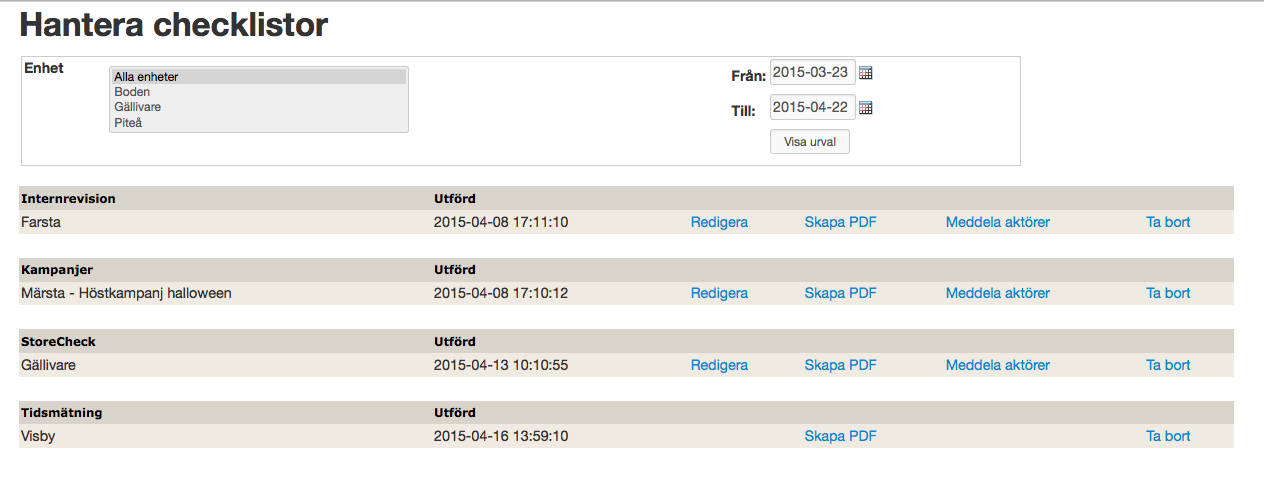
Steg 2 Redigeringsläge.
Här kan du:
- Ändra svar
- Välja ny aktör som ska få åtgärdslistan
- Ändra status
- Skriva nya eller redigera kommentarer
- Lägga till bilder
När du är klar med din redigering, så klickar du på Spara längst ner till höger.
Klicka sedan på Hantera checklistor. så kommer du åter till Hanteringsläget.
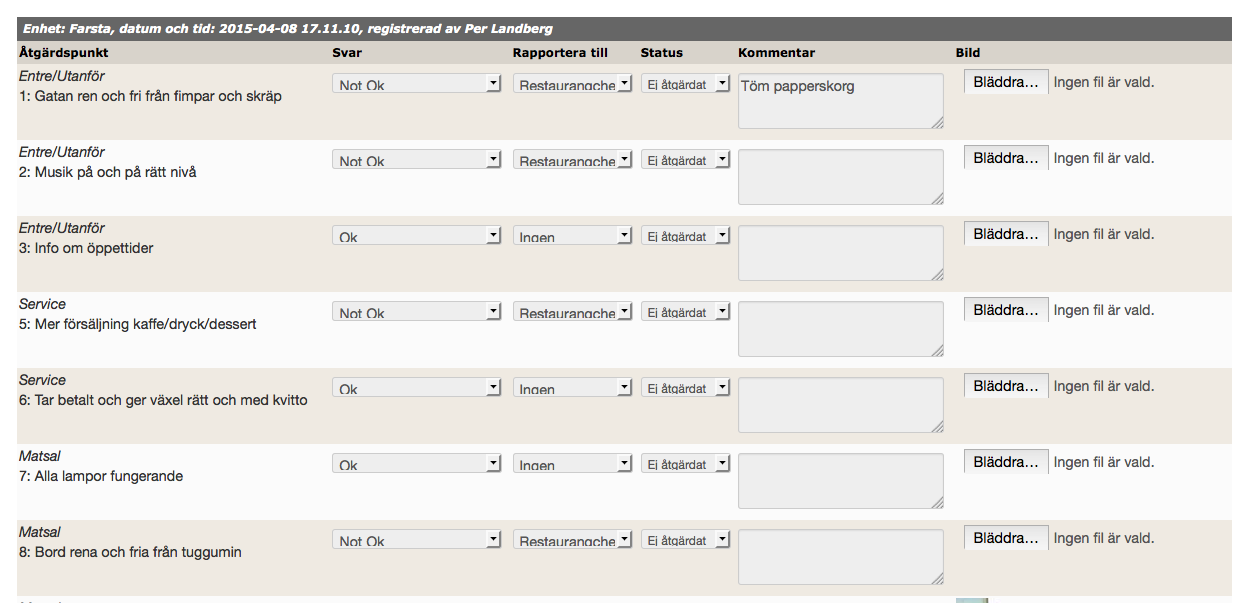
Steg 3 Hanteringsläge.
Efter du har redigerat checklistan måste du skapa en ny PDF. Den gamla PDF:en tas då bort och ersätts av din nya.
Här kan du också välja att meddela aktör, dvs skicka åtgärdslistan via mejl till ansvarig.
Du kan också välja att ta bort hela checklistan. Då försvinner checklistan samt all data som rör denna checklista.

Bättre bild över kedjan
Alla checkrundor genererar automatiskt PDF-bilagor samt ”live- rapporter”, där du ser trender, kan bencha butiker med varandra etc.

Skapar action
Alla åtgärder från checkrundorna hamnar automatiskt på rätt bord och du kan följa att åtgärderna blir gjorda.

Ökar samsynen
Checklistorna blir något som alla kan ta del av och agera utifrån. Du får en samsyn och lyfter frågorna som behandlas i checklistorna.
Ger mer tid över
Checkerna går minst dubbelt så snabbt med MarketCheck. Du sparar tid på att “automatisera”, slipper allt back-office arbete och kan fokusera på viktiga sälj- och ledarskapsfrågor.